ExcelとWordが使える方は、
「荷物リスト」も「荷物ラベル」もパソコンで作ったほうがラクですよね。
そんな方は、エクセルで「荷物リスト」を作成して、
ワードの「荷物ラベル」に差し込み印刷をしましょう。
手書きの手間が省けて、短時間でリストとラベルが完成しますよ。
たくさんの画像とともに、ステップバイステップで差し込み印刷の方法をご紹介しますね。
※ご紹介するExcel・Wordは、ともにOffice365のバージョン1903です。
Excel版「荷物リスト」・Word版「荷物ラベル」をダウンロード
トノエルがオリジナルで作成した、
「荷物リスト」と「荷物ラベル」のダウンロードはお済でしょうか。
まだの方はこちらからダウンロードしてくださいね。
↓Excel版「荷物リスト」
↓差し込み印刷版「荷物ラベル」
まずは「荷物リスト」に記入しよう

【記入用!荷物リスト】のシートに、記入していきましょう。

参考にしてみてください。
1.モノの名前
STEP2「整理する」で 、家にあるモノの種類を付箋に書き出し、
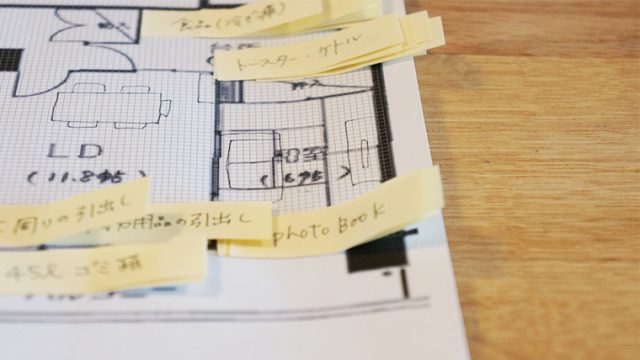
STEP3「収納する」で、間取り図に所有物の付箋を貼り付けていきましたよね。
その間取り図に貼り付けているモノの付箋に書いているモノの名前を参考にしながら、
抜けや漏れがないように、「モノの名前」に書いていきましょう。
付箋に書いた名称にこだわらなくても、「モノの名前」は、あなたや家族にとってわかりやすければなんでも大丈夫です。
この項目は「荷物ラベル」に差し込み印刷したときに、10字以内だときれいに表示されます。
11字以上になると改行して表示されます。
2.旧居の部屋
「旧居の部屋」は、あなたや家族にとってわかりやすければなんでもOKです。
「寝室」「書斎」「お姉ちゃんの部屋」など、いつもの呼び名で書きましょう。
3.新居の部屋
「新居の部屋」は、引越し業者に渡す「家財配置図」の表示に合わせましょう。
家財配置図って何?という方は、
この記事の下部で紹介している記事をご覧ください。
この項目は「荷物ラベル」に差し込み印刷したときに、10字以内だときれいに表示されます。
11字以上になると改行して表示されます。
4.場所詳細
「場所詳細」は、棚や引出しの位置などの詳細を書きます。
収納用品に収めない場合や、まだ決まっていない場合は空欄でも大丈夫。
適宜ご活用いただく項目です。
5.使用頻度
「使用頻度」は、下記から選択できるように、あらかじめリスト設定しています。
- 年1回程度
- 月1回程度
- 週1回以上
- 毎日
変更したい場合は、自由に変更してください。
この項目は「荷物ラベル」に差し込み印刷しても表示されません。
6.開封時期
「開封時期」は、「使用頻度」を選択すると、下記の通り自動で表示されるようにしています。
- 年1回程度→余裕ができたら開封
- 月1回程度→余裕ができたら開封
- 週1回以上→翌日以降開封
- 毎日→すぐ開封
変更したい場合は、if関数を変更するなり、直接記入するなり、自由に変更してください。
7.注意事項
「注意事項」は、
- ワレモノ
- 上積厳禁
- 水漏れ注意
- 天地無用
……など、丁寧に運んでもらいたいものに記入しましょう。
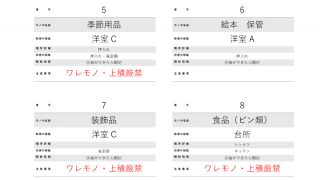
この項目は「荷物ラベル」に差し込み印刷したときに、朱書きで表示されます。
また、10字以内だときれいに表示、11字以上になると改行して表示されます。
8.箱の大きさ
「箱の大きさ」は、事前に考えておくと荷造り作業がスムーズです。
この項目は「荷物ラベル」に差し込み印刷しても表示されません。
荷造り作業中に、
……と変更しても何の問題もないので、どのサイズの箱を使用するか、あらかじめ決めておきたい人は、この列をご活用ください。
引越し業者に用意してもらうダンボールの数も見積もることができます。

つぎに「荷物ラベル」に「荷物リスト」データを差し込もう

1.差し込み文書の設定


Excel版「荷物リスト」を保存しているフォルダを指定し、ファイルを選択したら「開く」をクリックします。
ここでは「tonoel_download-packing-list_excel_190513」というタイトルにしています。

取り込むシートとして、「【記入用!荷物リスト】$」をチェックし、
「先頭行をタイトル行として使用する」にチェックを入れて、
「OK」をクリックします。
2.項目(フィールド)の配置


入れたい枠にカーソル(マウスを持っていきクリック)を合せ、
「差し込みフィールドの挿入」から、フィールドを選び、「挿入」します。
「差し込みフィールドの挿入」を閉じないとカーソルが動かせないので、
一旦「閉じる」をクリックし、次の枠にカーソルを持って行き、
再度「差し込みフィールドの挿入」から、フィールドを選び、「挿入」します。


この状態で「次のレコード」ボタンをクリックしていくと、
2番目、3番目、……と順にプレビューできます。
3.ラベル面付けの展開
作成した表ラベルのレイアウトを、残りのラベル枠に展開していきます。
3-1.一番目(左上)のラベルで作成したフィールドのレイアウトを、二番目のラベルにコピー&ペーストします。


表の左上の「+」をクリックし、表全体を選択し、コピーします。
右側の枠にカーソルを持っていき、ペーストします。

「結果のプレビュー」ボタンをクリックして、フィールドの表示に戻しておきます。
3-2.レコードが順に表示されるようにするために、コピーした表に「Next Record(次のレコード)」のルールを追加します。

「差し込み文書」タブにある「ルール」ボタンから「Next Record (次のレコード)」を選択します。


3-3.2番目のラベルのレイアウトを残りのラベル枠にコピー&ペーストしていきます。

下の2つの枠にカーソルを持っていき、ペーストします。

1番目のラベルに「Next Record」が入ってしまうと、レコードの2件目からスタートしてしまいますので、注意してください。
「荷物ラベル」を印刷しよう

1.印刷内容の確認

通常の「印刷プレビュー」では2ページ目以降の内容を確認できませんが、「個々のドキュメントの編集」を使えばデータを書き出して、画面上で確認することができます。

「個々のドキュメントの編集」を選択します。


こちらに全てのラベルが書き出されていますので、レイアウトが崩れているラベルがないか確認していきます。
複数ページにまたがる場合は、全ページを確認します。

書き出されたデータを修正しても元データは修正されませんので、再度使用する際に、同じ修正が必要になってしまいます。
確認が終わりましたら、このデータ(ここでは、レーター1)を閉じます。
2.印刷
チェックが完了したら、次は印刷です。
通常の「印刷」からでは全てのレコードを印刷することはできません。
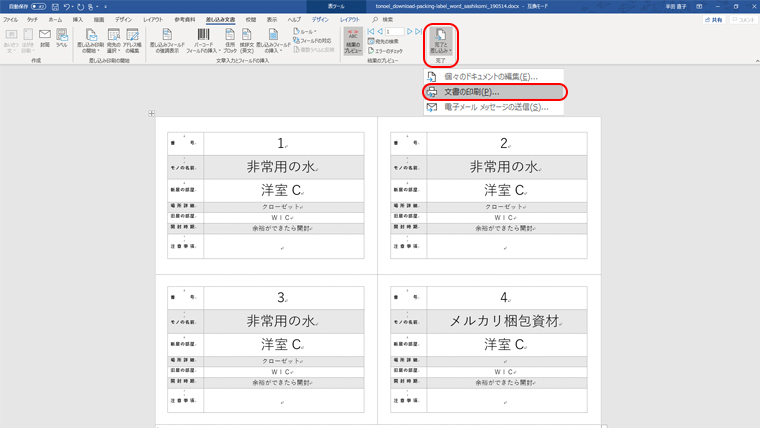
「完了と差し込み」から印刷していきます。

「文書の印刷」を選択します。

梱包作業中に追加で印刷が必要になった場合は、ここで任意のレコードを選択して印刷することもできます。

プリンターを選択し、「プロパティ」からプリンターの印刷設定を終了しましたら、「OK」をクリックし、印刷します。

普通紙への印刷でも使用できますが、シールタイプの用紙へ印刷すれば、ダンボールなどへの貼り付けがラクになります。
その場合、「分割なし」または「4分割」のシールをご用意くださいね。
まとめ
いかがでしたか?
エクセルで「荷物リスト」を作成して、ワードの「荷物ラベル」に差し込み印刷をする方法をステップバイステップでご紹介しました。
差し込み印刷に慣れていない方には、難しい内容だったかもしれませんが、
手書きの手間が省けて、短時間でリストとラベルが完成するので、
よかったらご活用くださいね。
【参考記事】


\暮らしを楽しみながら/
「整理収納を仕事にする」
3Daysワークショップ
LINEでお友だちになって
今すぐ無料で受講しよう♪