
カード決済に便利な、個人用ペイパルのビジネスアカウントを作成する方法と、つまずきポイント、その解決策について解説します。
ペイパルは、初期費用・月額手数料0円。
新規登録後、すぐに支払いを受取れる、大変便利な安心で安全な、決済サービスです。
これからサービス作りを行うにおいて、ペイパル決済を選ぶ方もいらっしゃると思います。ぜひ参考にしてみてください。
※この記事は、0期のmayaさんに執筆していただきました。ありがとうございます。
※情報は2022年5月時点のモノであり、規約などにより変更する場合がございますのでご注意ください。
ぱっと読むための目次
ペイパルのアカウントについて
ペイパルには2種類のアカウントがあります。
「パーソナルアカウント」と「ビジネスアカウント」です。
「パーソナルアカウント」では、商品の購入、支払いには利用できますが、決済の受付はできません。
ビジネスでのお支払い・送金・決済・受付などに利用する場合は、「ビジネスアカウント」でのアカウント作成が必要となります。
またビジネスアカウントにも、個人用、法人用とあり、登録内容や提出確認書類も異なります。
今回は、個人用のビジネスアカウントの登録方法についてご説明いたします。
ペイパル「ビジネスアカウント(個人用)」(新規登録)作成方法
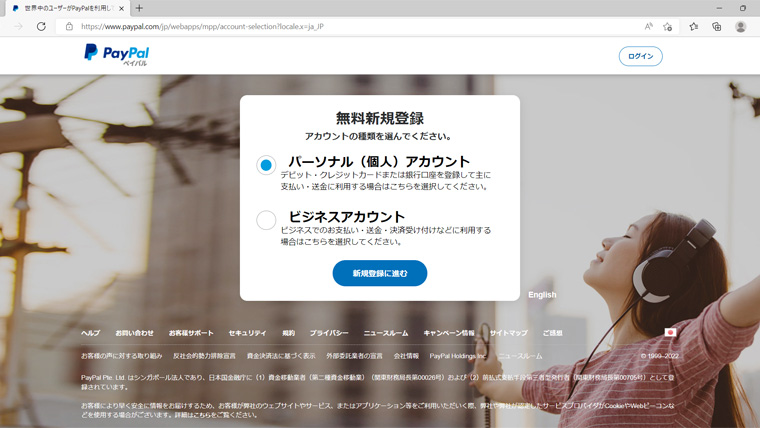 ビジネスアカウントを選択します
全体の手順の主な流れは、次の通りです。
STEP1.メールアドレスの確認
STEP2.事業所名の登録
STEP3.本人確認手続き
STEP4.銀行口座の登録
STEP1.メールアドレスの確認
1. ペイパルのホームページ(https://www.paypal.com)の右上の新規作成ボタンをクリックします。
2. 「無料新規登録」のポップアップ画面が表示されますので、「ビジネスアカウント」を選択し、「新規登録に進む」をクリックします。
3. ご自身のEメールアドレスを入力し、「続行」をクリックします。
4. 次にパスワード入力画面にパスワードを入力して「続行」をクリックします。
※この時、入力するパスワードは英数大文字小文字の両方を使用して入力しましょう。
5. 必要な箇所にチェックを入れて、「続行」をクリック。
STEP2.事業所名の登録
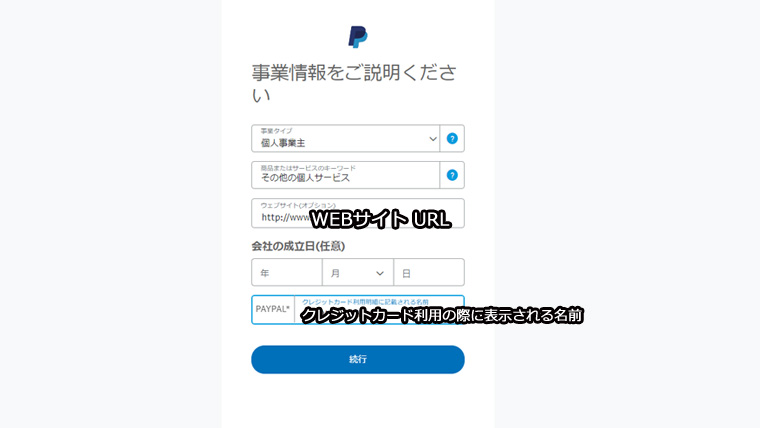 事業情報入力画面
1. 以下の個人情報を入力します
(生年月日・住所・連絡先・電話番号・事業者名(個人事業主の方は氏名でもOKです。))
2. [事業情報]を選び、入力します
ここで出てくる「事業者名(登記・登録名)」は登記している方は登記名を入力し、個人の方は屋号や名前を入れましょう。
3. ここで入力した「事業者名」が、決済時の明細情報に記載されます
「同意してアカウントを開設」をクリック。
「事業所の住所はアカウント取引管理者情報と同じです。」にチェックを入れます。
異なる場合は、チェックを外し、事業所の住所を入力します。
4. 「事業タイプ」を選び「続行」クリック
※個人の方は「個人事業主」を選択して、「続行」をクリックします。
⑪「事業カテゴリ」、商品または「サービスのキーワード」、「Webサイト(任意)」、「会社の成立日(任意)」を入力します。
⑫最後の「PAYPAL」の欄には顧客クレジットカード利用明細に記載される名前を
英数11文字以内で入力します。
⑬「続行」をクリック。
⑭次の画面からは、質問ウィザードに従い、入力していき、「次へ」をクリックします。
これで、ビジネスアカウントの登録が完了しました。
STEP3.本人確認手続き
1. アカウント管理者情報
画面の[アカウントの設定]-[本人確認手続きの残りのステップを完了しましょう]をクリックします。
すると、メッセージ画面が表示されますが、「手続きに進む」をクリックします。
必要な項目を順に入力していき、「続行」をクリックします。
2. 本人確認書類のアップロード
本人確認のために、書類を2点提出します。
書類は以下から準備します。
氏名・現住所・生年月日が確認できる書類【A】から1点、【B】から1点
【A】(本人確認)マイナンバーが記載された書類(最大2点)
※住民票コードと本籍は黒塗りして提出する/6ヶ月以内に発行されたもの
- マイナンバーカード
- 住民票の写し
- 住民票記載事項証明書
【B】(補完書類)《日本国籍をお持ちの方》(最大2点)
- パスポート
- 運転免許証
- 健康保険証
- 介護保険証
- 障害者手帳
《外国籍の方》
- 在留カード
- 特別永住者証明書
※2020年4月1日より、「犯罪による収益の移転防止に関する法律」の改正に提出する書類が変更になっています。
提出書類について、更に詳しくは以下のページを参考にしてみてください。
(※今回は個人向けのビジネスアカウントについての提出書類)
上記の書類を準備し、スマートフォンなどのカメラ機能を利用して、画像を撮影、またはスキャンを行います。
画像の条件は以下の通りです。
- 画像は2点まで
- 画像形式はGIF、JPG、PNG、PDFのいずれか
- 合計5MB以下
3.登録内容と本人確認書類の内容を確認します
- アカウントの登録内容と本人確認書類が完全に一致するか
(漢字、アルファベットなどの表記方法も含める)
- アカウントに登録された住所が本人確認書類と完全に一致するか
(マンション名の有無、表記方法など)
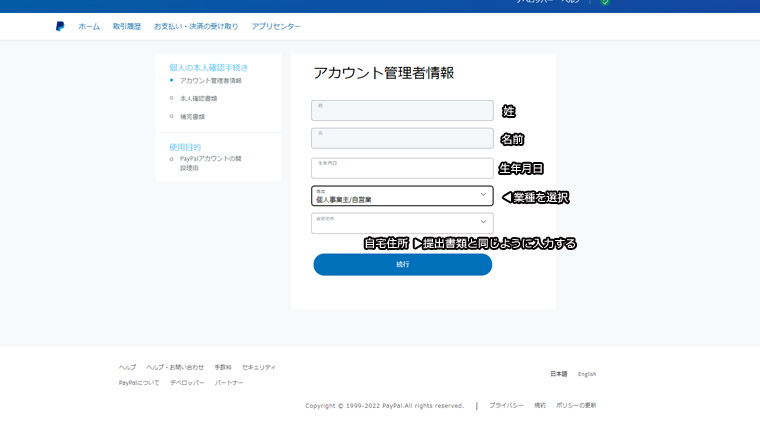 アカウント管理者情報入力画面
4.書類が準備できたら、マイアカウントにログインし、[本人確認の手続き]の欄をクリックします
① プルダウンからマイナンバーカードが記載された本人確認書類を選び、こちらの画面をドラッグ&ドロップしてアップロードします。
マイナンバーカードの場合は両面を撮影したモノ、またはスキャンしたものをアップロードします。
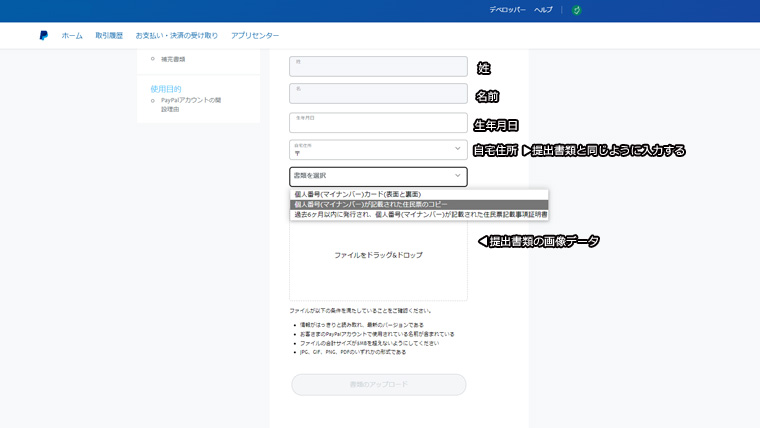 本人確認書類【A】提出画面
② 2つ目の補完書類も必要な項目を入力し、必要書類をプルダウンから選択し、アップロードします。
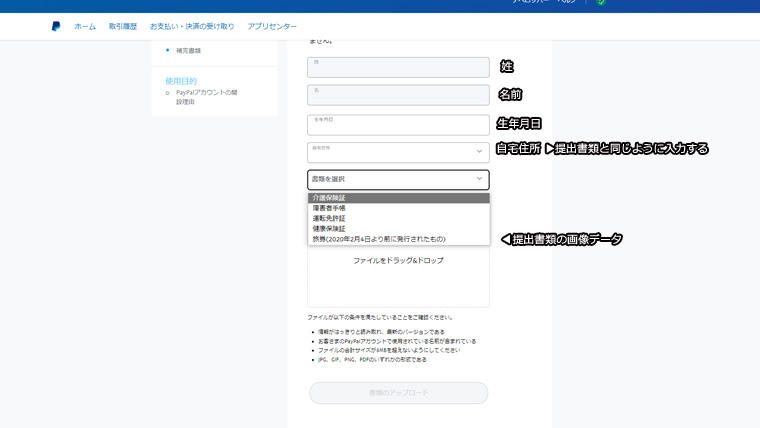 補完書類【B】提出画面
5.アカウントの使用目的
ペイパルアカウントの使用目的を選択して、[送信]をリックします。
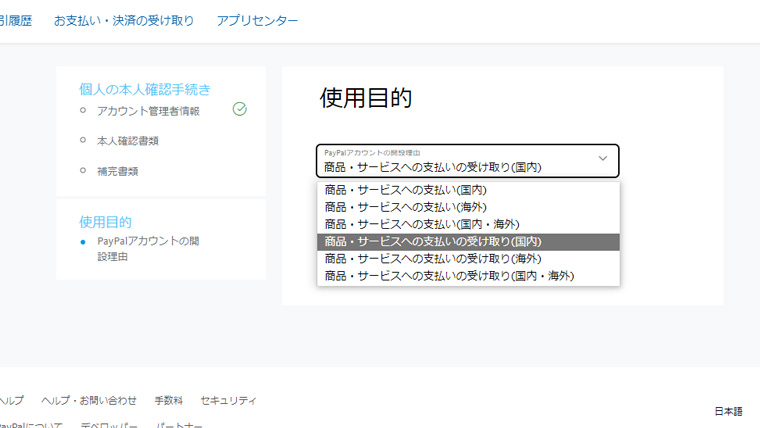 使用目的入力画面
6.これで本人確認に関する書類提出は完了です
書類審査が完了すると、約1週間~4週間前後で、登録した住所に「転送不要物書留郵便」いて5ケタの暗証番号が送られてきます。
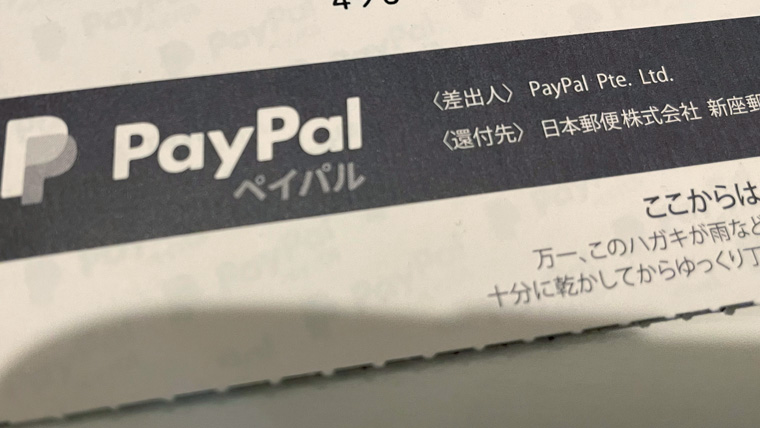 このようなハガキが書留郵便で送られてきます
7.マイアカウントにログインして、本人確認手続きの画面から先ほどの暗証番号を入力します
※提出した書類に不備があった場合は、後日メールが届きます。
書類をご提出してから約2週間~4週間たっても暗証番号が届かない場合は、メールボックスを確認するか、コールセンターへ連絡しましょう。
※暗証番号を入力しても、本人確認手続きの画面で、未入力項目がある場合は、手続きが完了しない恐れがあります。
必ず、画面左側のメニューに、残タスクがないか確認してから、暗証番号を入力しましょう。
STEP4.銀行口座の登録
事前に本人確認手続きを完了後、口座振替設定が可能な銀行を登録すると、残高を銀行口座へ出すことができます。
(※こちらは個人向けのビジネスアカウントに限ります。)
1. アカウントにログインし、画面上部の[入手金管理]→[銀行口座の登録]をクリック
2. 口座振替が可能な銀行の中から選択します
※この口座振替が可能な銀行は、本人確認の処理を行った後に表示されます。
3.銀行口座番号を入力します
※ペイパルの画面で入力する内容と銀行口座情報に相違があると、口座振替設定ができませんので、注意が必要です。
【銀行】
口座名義・全角カタカナ(スペース不要)
支店コード・半角英数字で入力
当座番号・普通預金 から選択
口座番号・半角英数字7ケタを入力
【ゆうちょ】
支店コードおよび口座番号の確認方法
キャッシュカードまたは通帳に記載された記号番号の一部を入力します。
支店番号 – 5桁の記号番号の中3桁
口座番号 – 8桁の記号番号の最初の7桁
ゆうちょ銀行の即時振替サービス・双方向即時振替サービスを利用しています。
ゆうちょ銀行から他の金融機関へ送金する際の設定とは異なりますのでご注意ください。
本人確認より先に、銀行登録処理を行った場合は、この画面で生年月日、職業、ペイパル利用目的を入力する画面が表示されますので、画面に従って入力します。
5.各銀行の画面に従い入力を行います
6.口座振替設定が完了するとペイパルの画面に戻ります
口座振替設定をしてから決済画面に戻るまでに約5分程度かかる場合があります。
※一部新規のお客様や、ペイパルアカウントに制限がかかっている場合は、口座振替設定をしてもお支払いにはご利用いただけない場合がございますので、注意してください。
これですべての初期設定の作業は完了です。
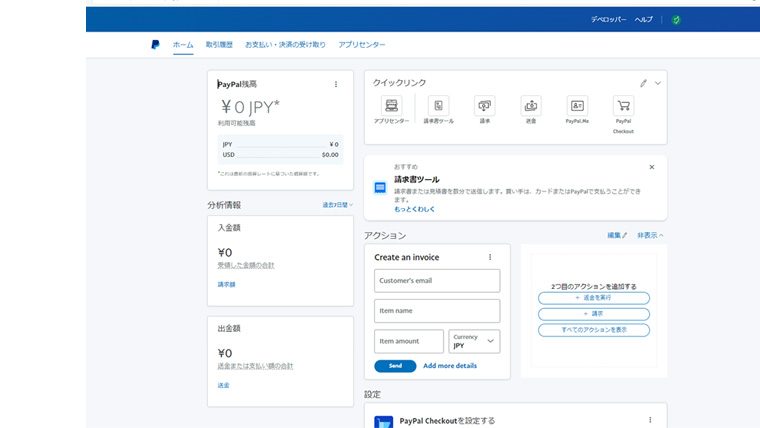 全ての作業が完了するとこのような画面も閲覧することができます。
つまずきポイント、解決策
実際に、私が登録した中で、つまずいたことがいくつかあり、登録までに何度かやり直しました。
また同じように周りの友人もトラブルがありましたので、つまずきやすいポイントとして、いくつか例をご紹介いたします。
また、他の場面からの登録方法、困ったときの対処方法もご紹介しておきます。
1. ログイン、個人情報登録時のトラブル
2. 本人確認書類の提出に関するトラブル
3. 銀行口座登録に関するトラブル
4. 個人アカウントからビジネスアカウントへのアップグレード
5. 解決策:困ったときはヘルプページやサポートセンターに相談する
1. ログイン、個人情報登録時のトラブル
作業の一番初めのログイン時に、メールアドレスとパスワードを登録します。
パスワードはもちろん大変重要ですので、かならず控えを取るなどをして忘れないようにしてください。
私は、夜中に作業をしていたために、意識がもうろうとしており、なんと翌朝、登録したパスワードをすっかり忘れてしまったという、致命的なミスを犯してしまいました。
パスワードを忘れた場合は、登録した電話番号に認証コードを送付して、忘れたパスワードを確認できます。
しかし、入力した電話番号も実は入力ミスをしていて、確認コードすら届かない状態に…
個人情報は既に入力して、登録完了になっているため、作成したがログインできないアカウントをそのまま放置するわけにもいきません。
パニックになりましたが、サポートページからチャット相談にて質問してみたところ、すぐにサポートセンターから電話があり、スタッフの方が親切に対応してくださり、電話番号入力ミスのアカウントは廃棄していただくことができました。
迅速な対応に感謝しました。
このようなトラブルを避けるために、パスワードは必ず控える。
入力する電話番号は必ず間違えないように気を付けることが重要です。
2.本人確認書類の提出時に関するトラブル
ペイパルのビジネスアカウントを登録し、ログインできるようになると、次は本人確認のための書類提出があります。
この書類提出で不備があると、再提出しなくてはいけないので、さらに審査に時間がかかることがあります。
ビジネスアカウントの登録作業は、お早めに済ませておくのが良いでしょう。
実際のトラブルの例をいくつかご紹介しておきます。
《本人確認提出トラブル①-私の場合》
私は、本人確認書類を運転免許証1点しか提出していませんでした。
きちんと画面を読まずに、書類は2点いることすら気づいていませんでした。
それでも審査登録は、受付しますので、登録は完了したと思っていました。
しかし、1週間後に、登録不可のメールが届きました。
きちんとページを確認しなおし、マイナンバーカードの書類を追加で送り、やっとその1週間後くらいにペイパルから郵送で、暗証番号が届き、無事登録完了しました。
《本人確認提出トラブル②-友人Aの場合》
友人Aさんは、登録時の個人情報の氏名を入力する欄に、アルファベットで入力しました。
本人確認書類に運転免許証と健康保険証の2点を提出しましたが、その書類はもちろん日本語で氏名表記されています。
入力した個人情報と提出した本人確認書類の氏名が一致しないために、審査が通らず、後日1週間後くらいに登録不可のメールが届きました。
登録する氏名は、先述した電話番号と同様、大変重要です。
修正処理を行うのも、手間がかかってしまうので、友人Aさんは、修正せず、そのアカウントは廃棄。
新たに初めから作成しなおして、その後スムーズに作業を進め、完了しました。
《本人確認提出トラブル③友人Bの場合》
友人Bさんは、本人確認書類提出に、運転免許証と、健康保険証を提出しましたが、登録がうまくいきませんでした。
登録不可の連絡メールには、細かくどこが悪かったのかは、明記されていません。
友人Bさんは、ペイパルサポートページ内の相談チャットから、質問しました。
相談チャットは営業時間内であれば、質問して、すぐに返信してくれるので、内容によってはすぐに解決できます。
今回の登録不可の理由を聞いてみたところ、「健康保険証の裏面の住所が確認できないから」とのことでした。
友人Bさんは、補完書類提出に、健康保険証を選択しました。
補完書類とは現住所(日本国籍があるかなど)を確認するために提出する書類となります。
この時に、健康保険証の裏面の住所が抜けていたために、審査不可となったのでしょう。
友人Bさんは、健康保険証の書類を再提出して、完了しました。
また、提出する書類に関しても、実は細かなルールがたくさんありました。
提出書類の中でも、いらない個人情報は黒く塗りつぶしての提出となります。
(本籍や事業所名など)書類提出前に、以下の注意事項をよく確認してから、指示にしたがって提出しましょう。
更に詳しくは以下のページを参考にしてみてください。
(※今回は個人向けのビジネスアカウントについての提出書類)
3.銀行口座登録のトラブル
メールアドレスの確認の後、登録情報を入力し、本人確認書類の提出を行います。
ここまではスムーズに進みますが、本人確認書類の提出審査から、暗証番号を入力するまでに、日数がかかる為に、ハガキが届いて暗証番号を入力したら、作業が完了したと勘違いしてしまいがちですが、最後に銀行口座の登録まで忘れずに、行いましょう。
口座振替の設定も準備するにあたり重要な項目です。
4.個人アカウントからビジネスアカウントへのアップグレード
私は、すでに個人用(パーソナル)のアカウントを持っていました。
ですので、新規からの登録ではなく、こちらの個人用のアカウントをビジネス用にアップグレードするだけで、手続きは完了することができました。
マイページ内の[アカウント設定]内の[ビジネスアカウントへアップグレードする]から進めることができます。
5.ヘルプページを活用しよう
登録時のトラブルなどは、まずはヘルプページをご覧になると良いでしょう。
しかし、それでもトラブルが解決しないときは、サポートセンターに電話やチャット、申し込みフォームなどから問い合わせてみましょう。
ペイパルのスタッフの方は大変親切でわかりやすく対応してくださいました。
まとめ
以上、「ペイパルの登録手順とつまずきポイント、解決策について」でした。
入力する項目や提出書類に気を付ければ、スムーズに登録できます。
それでも完了までに4週間ほどかかる場合があります。
利用する予定がある場合は、早めに手続きを済ませておくといいでしょう。
※情報は2022年5月時点のモノであり、規約などにより変更する場合がございますのでご注意ください